כדי להוסיף אירוע מכל סוג שהוא נעקוב אחר השלבים הבאים
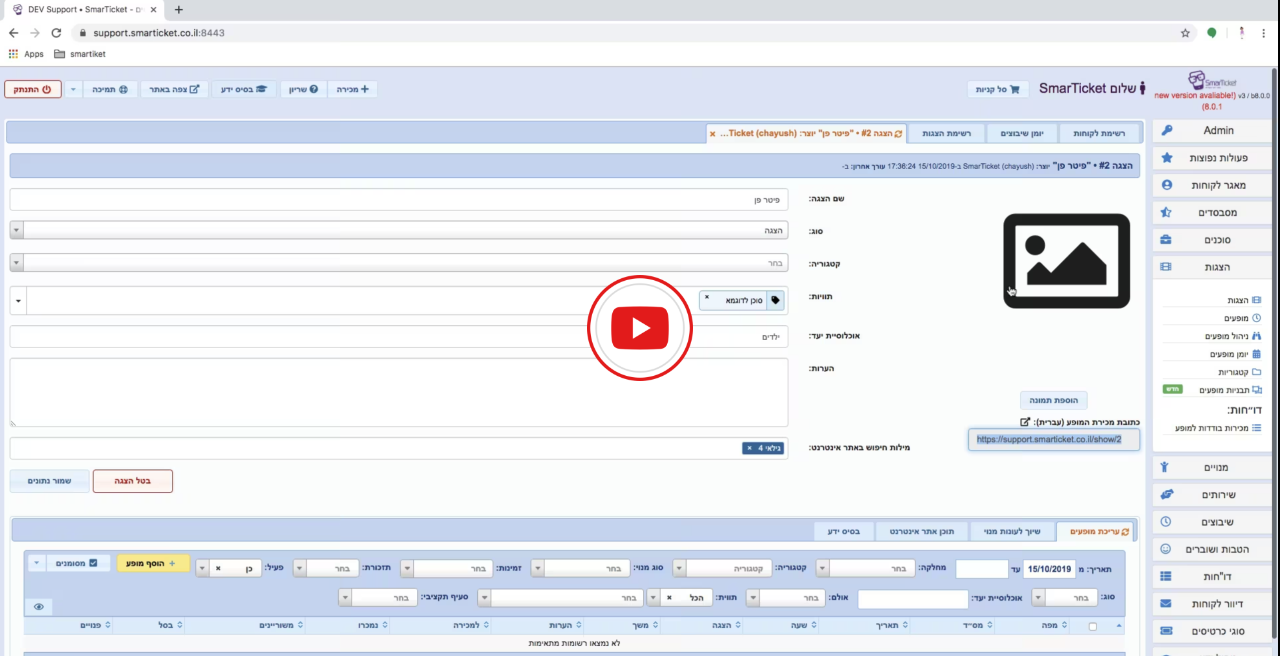
סרטון הקמת מופע: לצפייה לחץ כאן סיסמא:Smart123
שלב 1
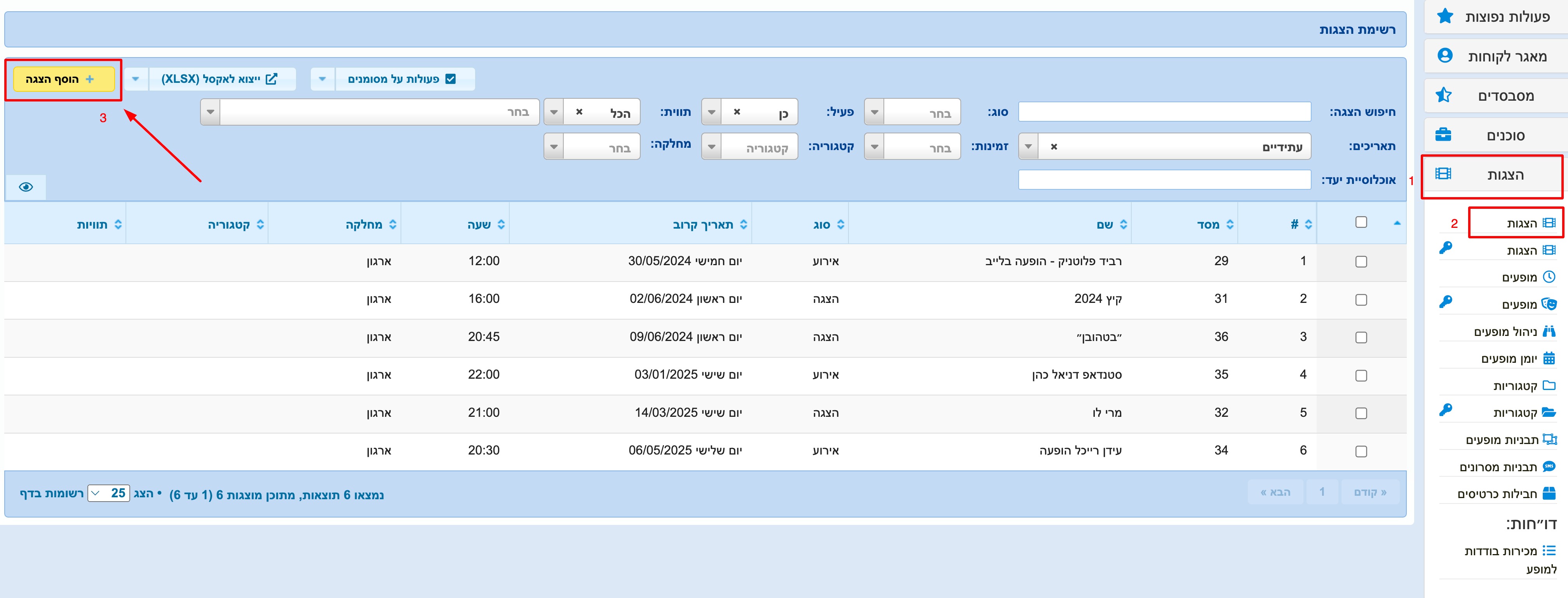
בתפריט הראשי נכנס להצגות ונבחר בהצגות.
נלחץ על הוסף הצגה.
שלב 2
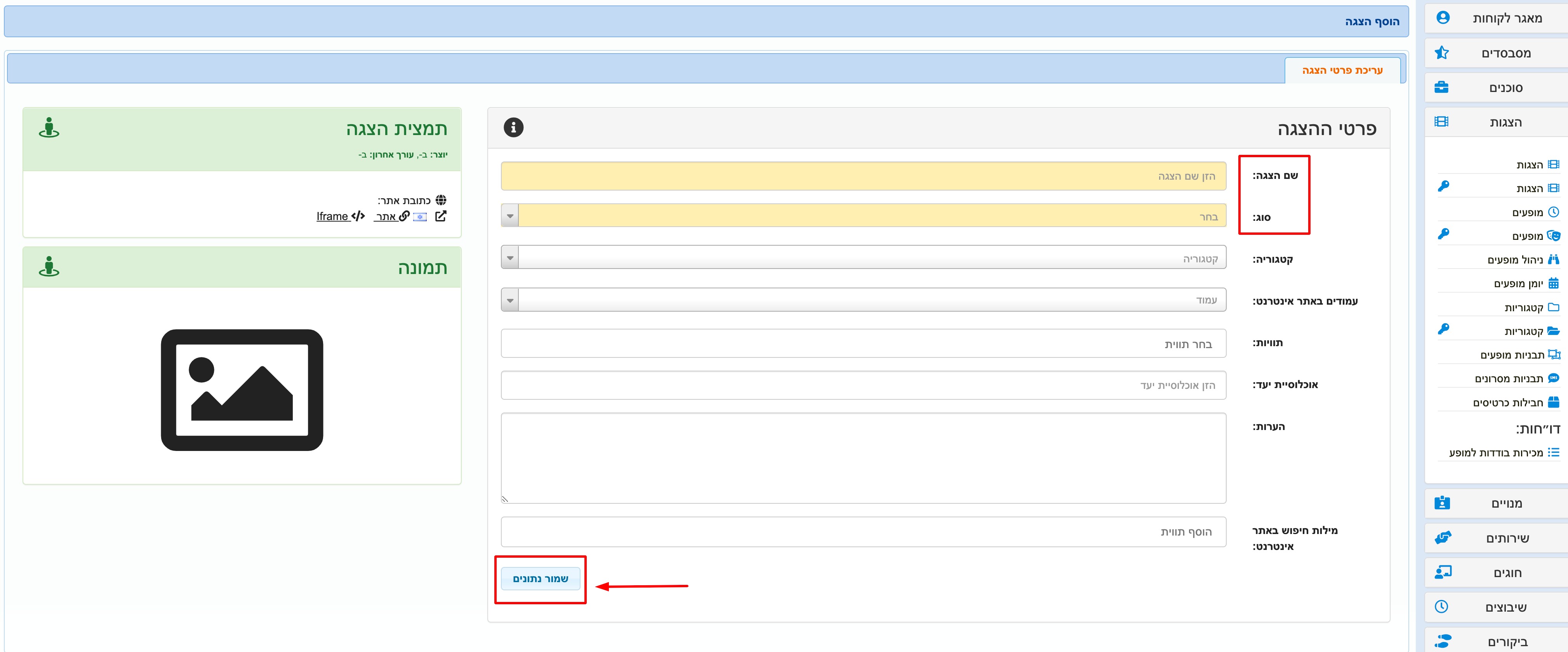
נמלא את פרטי האירוע (מה שמסומן בצבע צהוב אלו פרטים שלא ניתן להתקדם בלי למלא אותם).
שם:
שם האירוע
סוג:
סוג האירוע - אירוע, הצגה, חוג, קורס, סרט, סדנא, סיור, הרצאה, כרטיס כניסה, פעילות, תערוכה, קונצרט, מירוץ.
נוכל לשייך את האירוע לקטגוריה וגם לעמוד באתר.
נשמור שינויים.
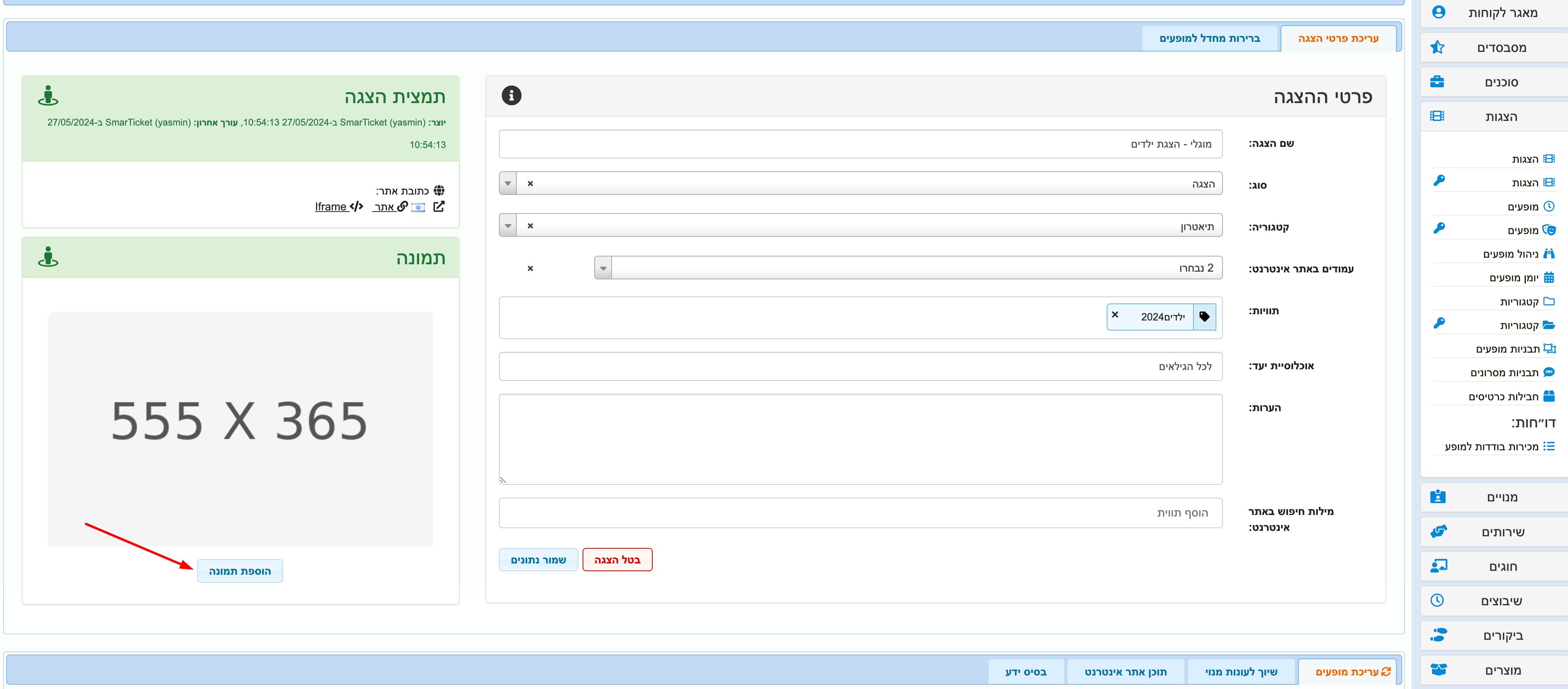
לאחר שמירת האירוע נוכל להכניס תמונה לאותו אירוע שתוצג באתר.
שלב 3
לאחר שהגדרנו את הפרטים הבסיסיים של ההצגה, נוכל להוסיף את המופע (התאריכים, המחירים ופרטים יותר ממוקדים).
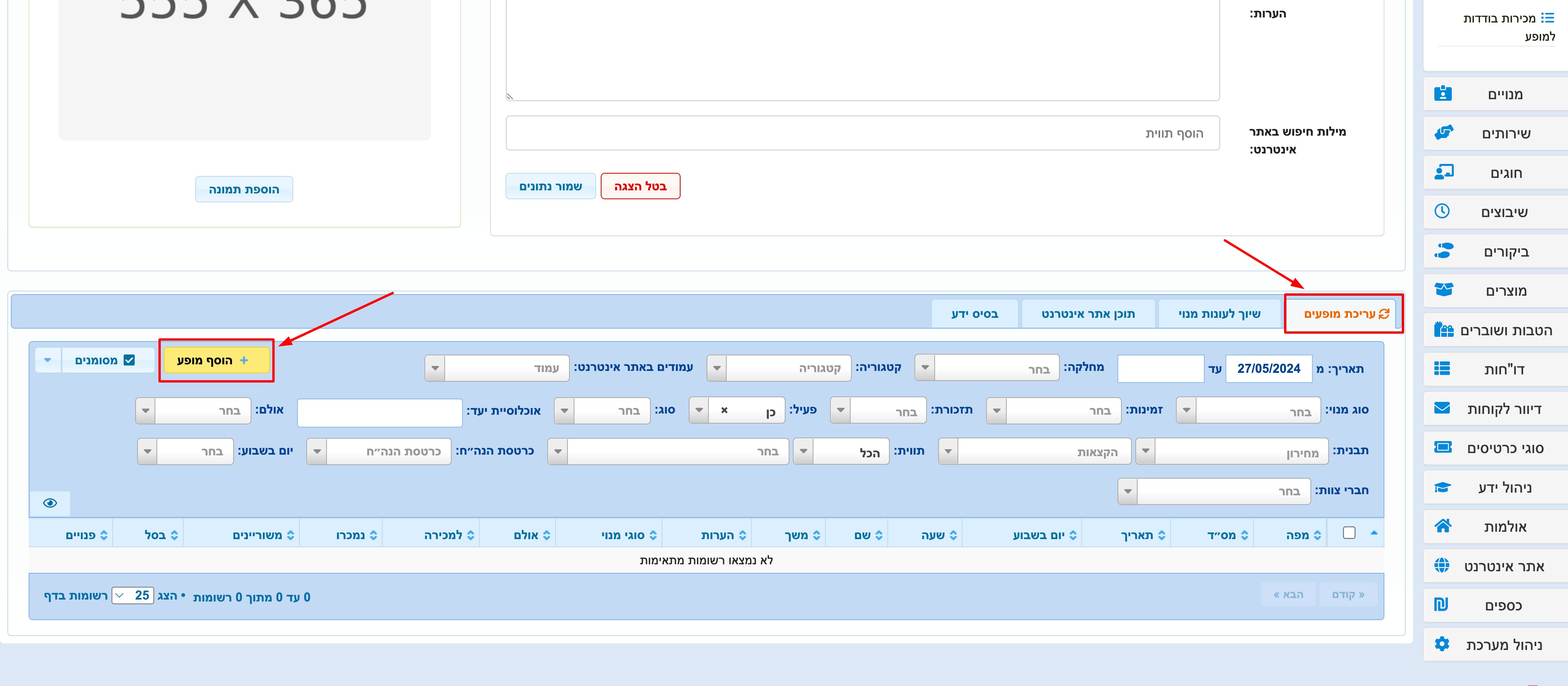
בתחתית העמוד נרד לעריכת מופעים ונלחץ על הוסף מופע:
שלב 4
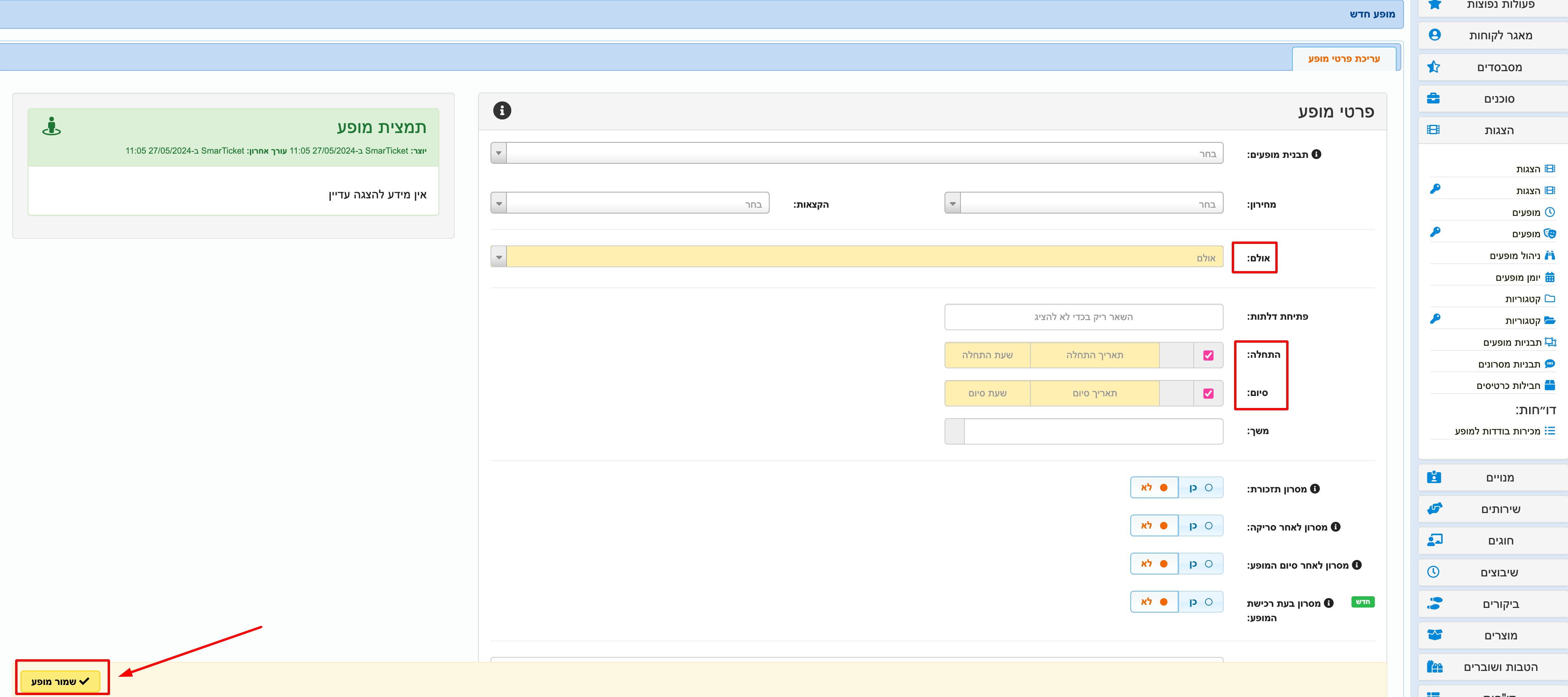
במסך שיפתח נמלא את פרטי המופע, תאריכי התחלה וסיום, שעות המופע, מסרון תזכורת במידה ויש, עריכת נראות המופע והזמינות שלו באתר.
לאחר שנמלא את כל הפרטים הרצויים, נלחץ על שמור מופע.
*שימו לב
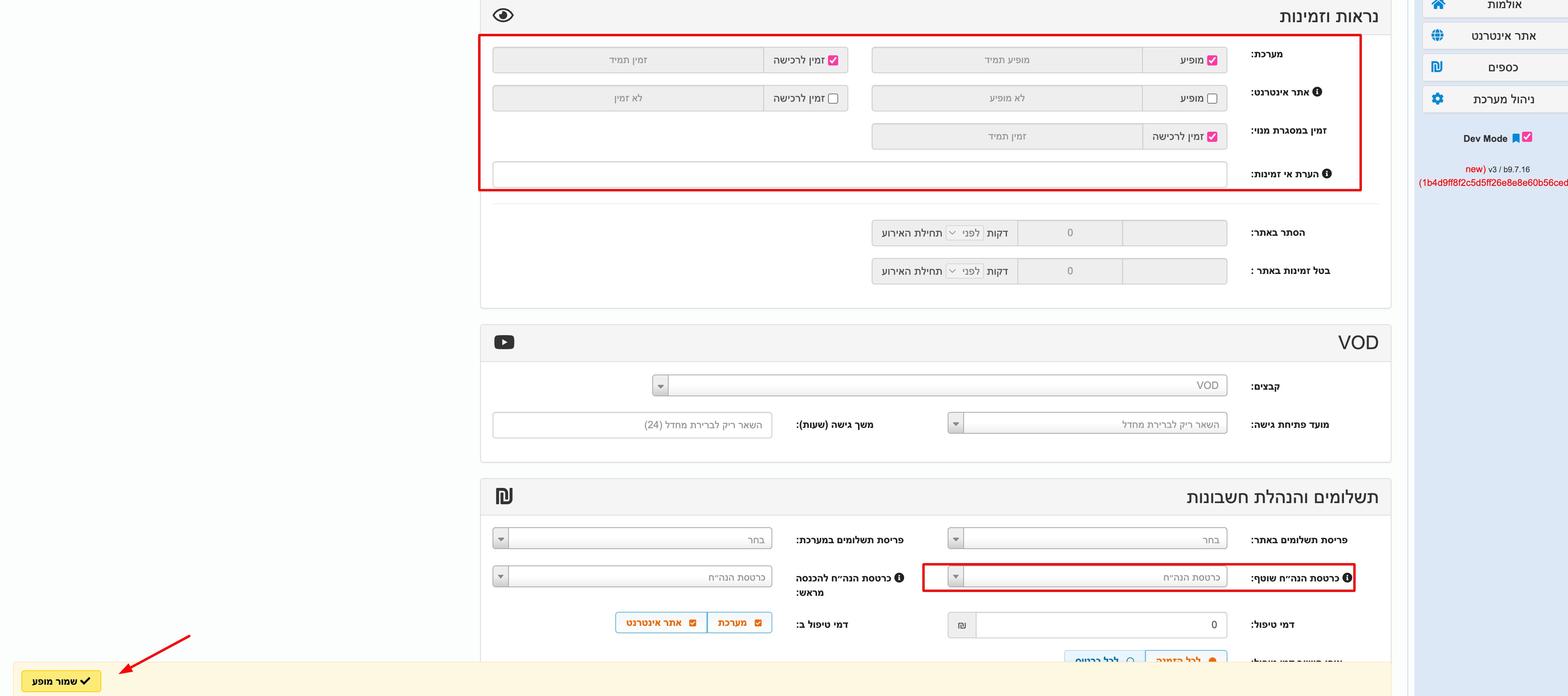
אם מופע צריך להיות באתר יש להפעיל את הנראות והזמינות באתר, אם הרכישה במערכת בלבד (דרך הקופות) אין להפעיל את הנראות והזמינות באתר.
כמו כן ניתן להוסיף כרטסת הנהלת חשבונות (סעיף תקציבי) לכל מופע.
נשמור מופע בסיום.
שלב 5
נעבור ללשונית מחירון והקצאות, כאן נגדיר את סוגי הכרטיסים במופע ומה המחירים שלהם, וכמובן את ההקצאות באולם. למדריך הקמת אירוע במופע לא מסומן
נניח את העכבר על כפתור פעולות, נבחר באפשרות הרצויה - הוספת סוג כרטיס שכבר קיים במערכת, או הוספת סוג כרטיס שטרם נפתח במערכת.
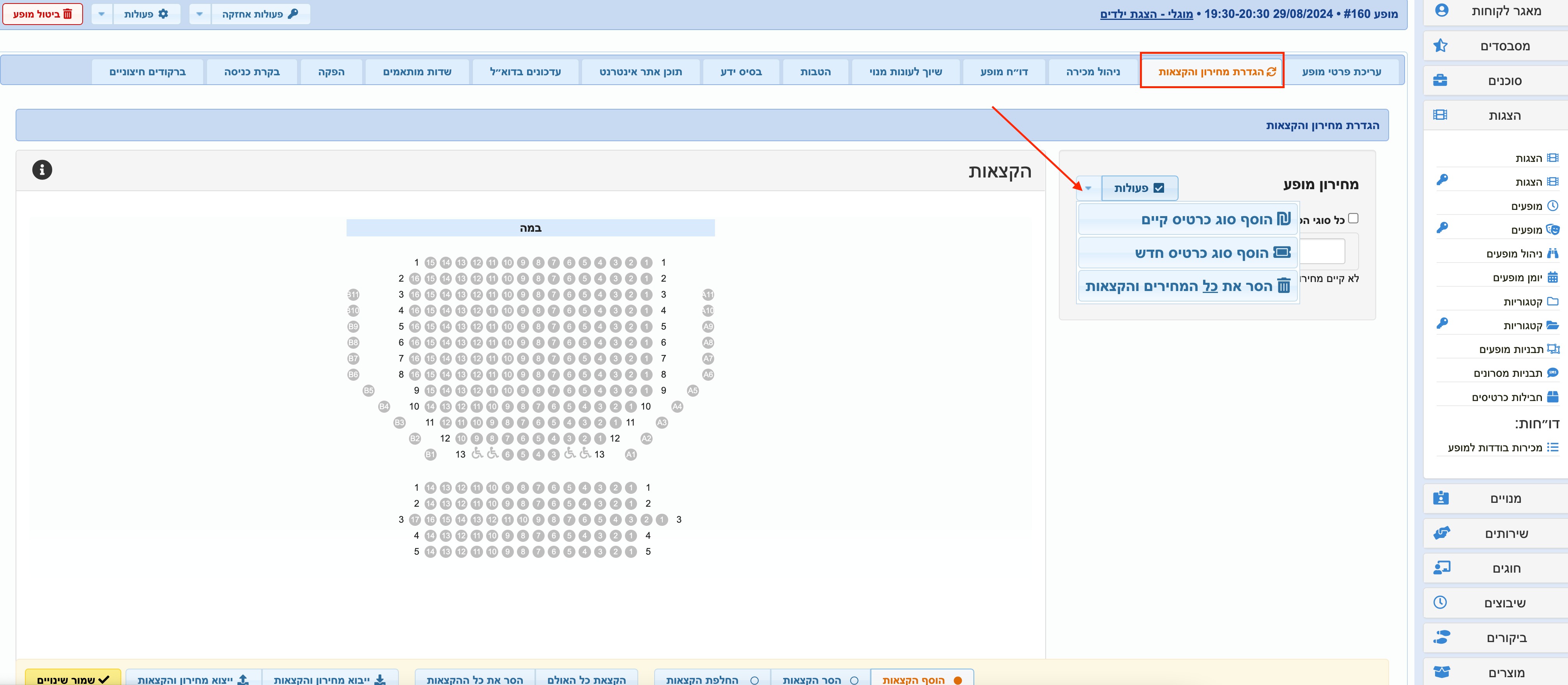
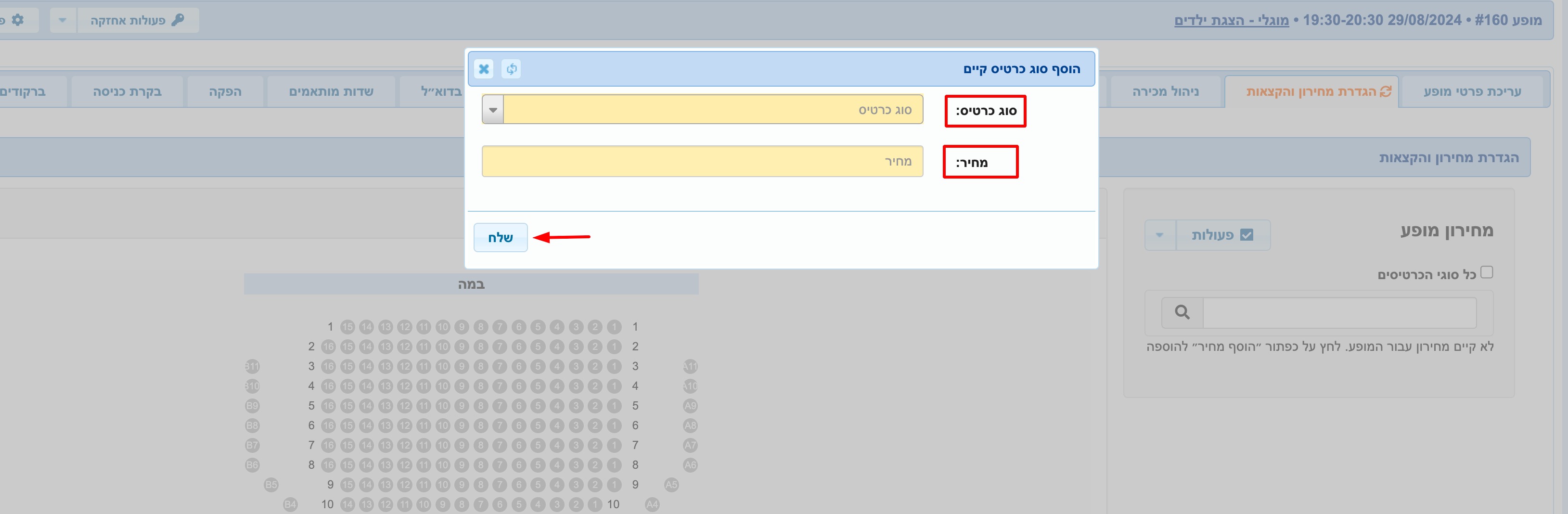
לצורך הדוגמא נוסיף סוג כרטיס קיים, במסך שיפתח נמלא את הסוג כרטיס ואת המחיר שלו, ונלחץ על שלח.
נוכל להוסיף מספר סוגי כרטיסים במופע, ולהגדיר לכל אחד מהם מחיר אחר.
כדי להוסיף סוג כרטיס חדש, נלחץ על ׳׳הוסף סוג כרטיס חדש, נמלא את השם של הסוג כרטיס לדוגמא - ילד,
ונגדיר האם הכרטיס יופיע באתר או לא, לסיום נשלח, ונגדיר מחיר לכרטיס במופע.
שלב 6
כעת נקצה את הסוג כרטיס באולם.
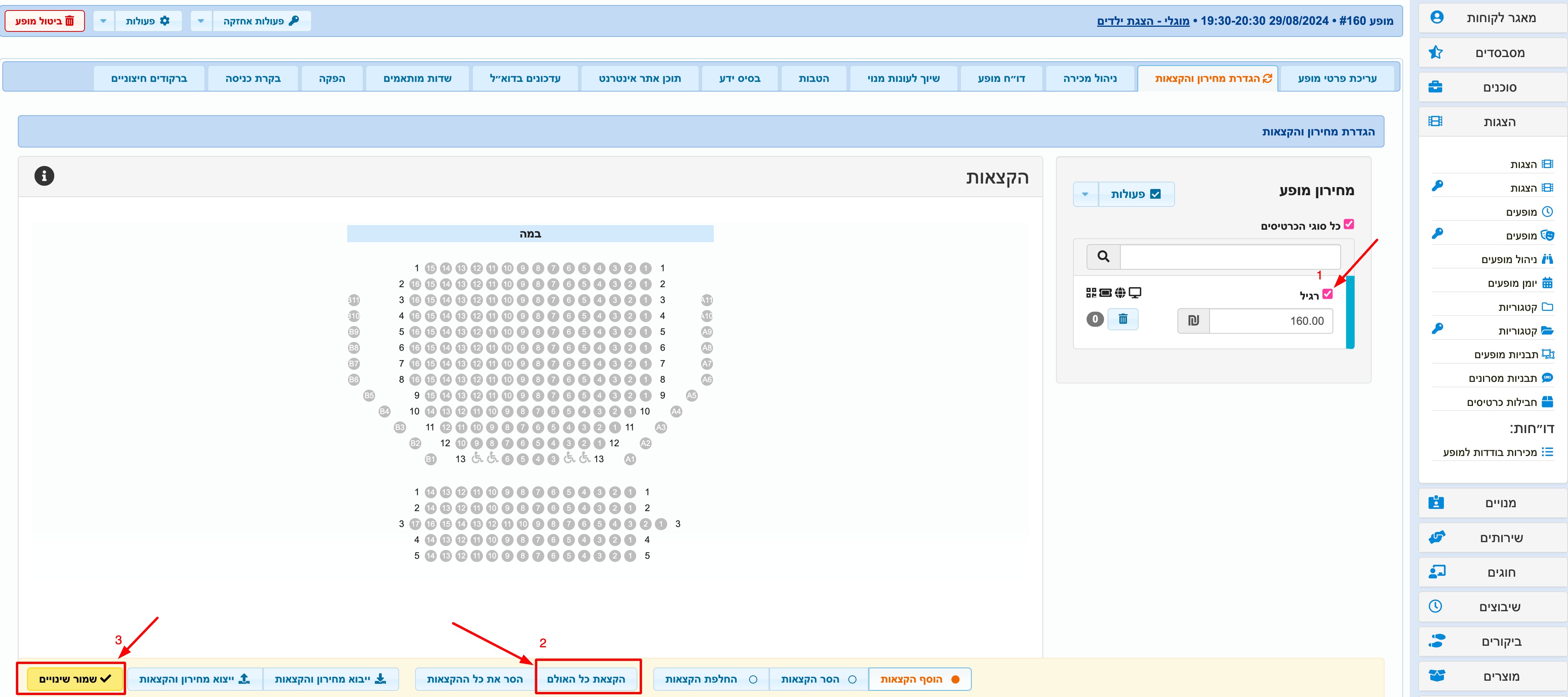
נסמן את סוג כרטיס ׳׳רגיל׳׳ שהוספנו, במידה ונרצה להקצות אותו על כל האולם נבחר בכפתור ׳׳הקצאת כל האולם׳׳, ולאחר מכן ׳׳שמור שינויים׳׳.
אם נרצה להקצות את הכרטיס רק לשורות מסויימות, נסמן את הסוג כרטיס ונגרור את העכבר על השורות הרצויות.
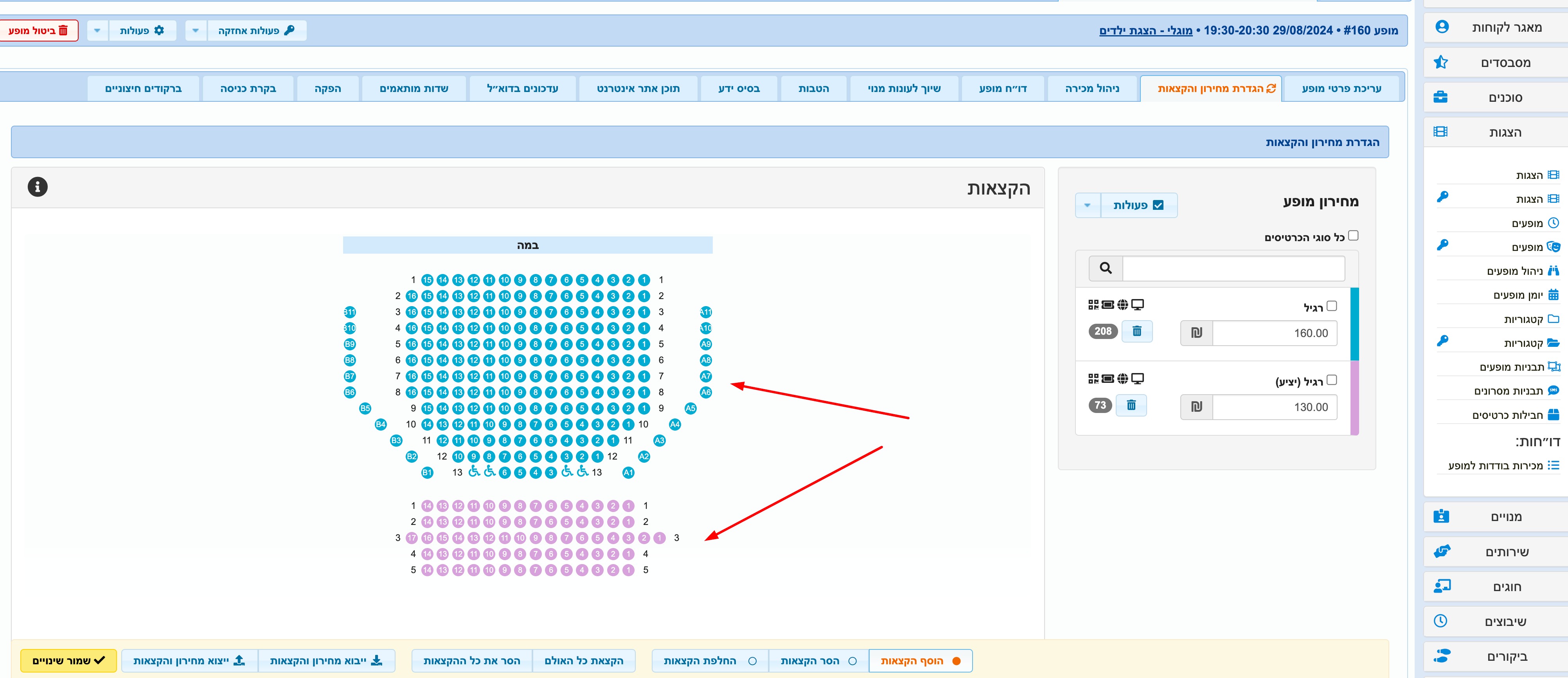
לצורך הדוגמא הוספתי כרטיס נוסף בשם ׳׳רגיל (יציע)׳׳ והקצאתי אותו רק על היציע, ואת כרטיס ׳׳רגיל׳׳ הקצאתי רק על האולם.
כיוון שכל אחד מסוגי הכרטיסים בצבע אחר, ניתן להבחין בשוני בהקצאות כשמסתכלים על מפת האולם במחירון והקצאות.
שלב 7
לאחר שהוספנו סוגי כרטיסים ומחירים למופע, והגדרנו הקצאות לכל סוג כרטיס, נוכל לחזור ללשונית ׳׳עריכת פרטי מופע׳׳,
בתמצית מופע נכנס לקישור שמוביל אותנו ישירות למופע באתר ונוודא שהוא אכן נפתח בצורה תקינה.
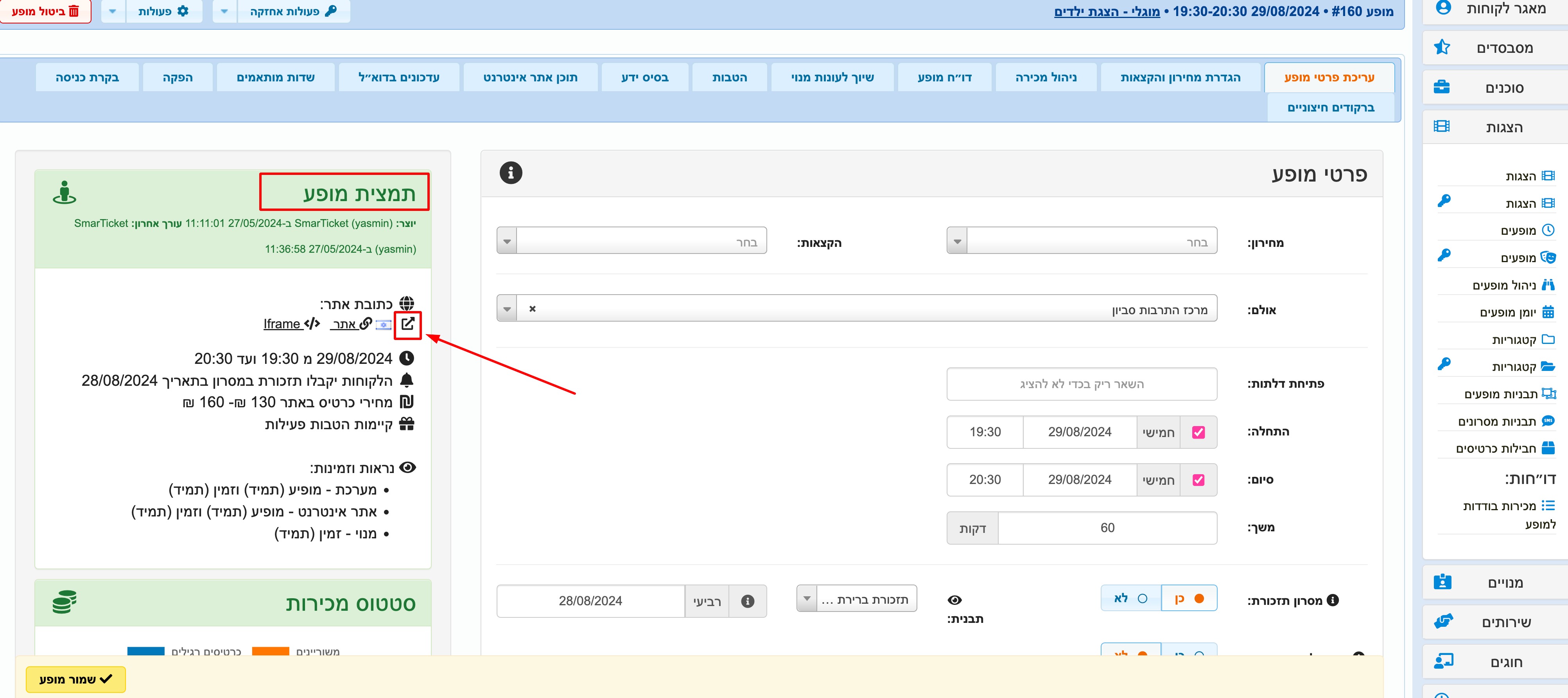
נוכל גם ללחוץ על המילה ׳׳אתר׳׳ בתמצית מופע, ולהעתיק את הקישור הישיר למופע.
האם מאמר זה היה מועיל?
נהדר!
תודה על המשוב
מצטערים! לא יכולנו לעזור
תודה על המשוב
המשוב נשלח
אנו מעריכים את המאמץ שלכם וננסה לתקן את המאמר